Letzte Aktualisierung am 2023-08-17, von
Standort der gespeicherten Videos auf Tiktok & Wie findet man gespeicherte Videos auf TikTok?
Vor ein paar Jahren hat die von TikTok beherrschte Welle von Kurzvideos die Welt erobert. Später führte YouTube auch eine Kurzvideo-App namens YouTube Shorts ein. Heutzutage kann man nicht nur feststellen, dass Menschen TikTok oder andere Kurzvideo-Apps nutzen, um sich jederzeit und überall kurze Videos anzusehen, z. B. im Bus, in der U-Bahn usw., sondern man kann auch feststellen, dass die Freunde in der Umgebung vielleicht selbst erstellte TikTok-Videos hochladen. Kurz gesagt, man kann sagen, dass Menschen auf der ganzen Welt Kurzvideos wie TikTok akzeptieren und lieben. Wenn Sie TikTok noch nicht kennen, sind Sie vielleicht mit vielen seiner Funktionen nicht vertraut. Daher wird in diesem Artikel speziell beschrieben, wie man TikTok-Videos speichert, löscht und wiederfindet, die uns gefallen.
Überblick
Sie könnten auch interessiert sein an:
Teil 1: Wie kann man gespeicherte Videos auf TikTok finden?
Bevor ich diese Frage beantworte, muss ich den Leserinnen und Lesern eine spezielle Frage erläutern. Derzeit können die Menschen Kurzvideos in TikTok über die TikTok-App auf Smartphones oder durch den Besuch der TikTok-Website mit einem Computerbrowser ansehen. Die Website-Version von TikTok bietet jedoch derzeit keine Möglichkeit, gespeicherte TikTok-Kurzvideos zu speichern oder zu finden. Daher basiert die Suche nach gespeicherten Videos auf TikTok hier auf der TikTok-App für Smartphones. Und obwohl Smartphones derzeit in Android- und iOS-Geräte unterteilt sind, ist die gute Nachricht, dass die Schritte, um auf TikTok gespeicherte Videos zu finden, auf beiden Geräten gleich sind. Im Folgenden finden Sie die spezifischen Schritte, um gespeicherte Videos in der TikTok-App zu finden.
Schritt 1: Starten Sie die TikTok-App auf Ihrem Smartphone. Wenn Sie die TikTok-App nicht auf Ihrem Smartphone haben, müssen Sie in den App-Store gehen, um TikTok für Android herunterzuladen, und sich dann bei Ihrem TikTok-Konto anmelden.
Schritt 2: Klicken Sie in der TikTok-App auf die Schaltfläche “Profil” in der unteren rechten Ecke, um Ihre Profilseite aufzurufen. Suchen Sie auf Ihrer TikTok-Profilseite die Registerkarte “Gespeicherte und favorisierte Videos” und tippen Sie mit Ihrem Finger darauf.
Schritt 3: Auf dieser Seite zeigt TikTok nicht nur die Kurzvideos an, die Sie selbst hochgeladen haben, sondern auch die TikTok-Kurzvideos, die Sie im Speicher Ihres Smartphones gespeichert haben. Sie können gezielt auf die Videos klicken, um sie anzusehen.

Teil 2: Wie kann man die Position gespeicherter Videos auf TikTok ändern oder festlegen?
Obwohl wir den Speicherort von TikTok-Videos in der TikTok-App nicht festlegen oder ändern können, können wir den Standard-Speicherort von TikTok-Videos auf die externe Speicherkarte des Smartphones ändern, basierend auf den Einstellungen des internen Speicherorts des Smartphones. Es ist jedoch zu beachten, dass mit dieser Methode zwar der Speicherort des Kurzvideos in TikTok geändert oder festgelegt werden kann, diese Methode aber auch dazu führt, dass Ihr Smartphone den Speicherort aller Dateien ändert, die standardmäßig im Speicher Ihres Smartphones gespeichert werden. Bevor Sie den Speicherort von Kurzvideos auf TikTok ändern, sollten Sie daher überlegen, ob Sie dies tun müssen. Im Folgenden werden die einzelnen Schritte zum Ändern oder Festlegen des Speicherorts von TikTok-Videos beschrieben.
Schritt 1: Laden Sie die TikTok-App aus dem App-Store Ihres Smartphones herunter und installieren Sie sie. Starten Sie dann die TikTok-App und melden Sie sich bei Ihrem TikTok-Konto an.
Schritt 2: Verwenden Sie die Einstellungsfunktion auf Ihrem Smartphone. Suchen Sie auf der Seite “Einstellungen” den Reiter “Speicher” und klicken Sie ihn an.
Schritt 3: Suchen Sie auf der Seite “Speicher” die Registerkarte “Standardspeicherort” und klicken Sie darauf. Ändern Sie dann den Standardspeicherort Ihres Smartphones in “SD-Karte”. Auf diese Weise wird das TikTok-Video auf der SD-Karte gespeichert, wenn Sie es in Zukunft speichern.
Hinweis: Da das iPhone keine SD-Karte unterstützt, kann diese Methode derzeit nur bei Android-Geräten verwendet werden. Bevor Sie den Speicherort der TikTok-Videos ändern, müssen Sie sicherstellen, dass die SD-Karte in Ihr Android-Gerät eingelegt ist. Wenn Sie keine SD-Karte haben, müssen Sie natürlich eine kaufen.

Teil 3: Wie kann man Videos auf TikTok speichern?
Zu der Frage, wie man Videos in TikTok speichert: TikTok hat zwei Versionen: die Webseite und die App für Smartphones. Außerdem unterscheiden sich die Methoden und Schritte zum Speichern von Videos in der Web-Version von TikTok von denen in der App-Version von TikTok für Smartphones. Daher werde ich erklären, wie man Videos in TikTok je nach Version von TikTok speichert.
Zunächst einmal, wenn Sie TikTok-Kurzvideos in der TikTok-App auf Ihrem Smartphone ansehen, sind die Methode und die Schritte zum Speichern von Videos in TikTok sehr einfach, da die TikTok-App es den Benutzern ermöglicht, die TikTok-Kurzvideos, die sie ansehen und mögen, direkt zu speichern. Natürlich sind auch die dafür erforderlichen Arbeitsschritte sehr einfach. Wenn Sie die TikTok-App zum Ansehen von TikTok-Kurzvideos verwenden und ein Video sehen, das Ihnen gefällt und das Sie speichern möchten, brauchen Sie nur mit dem Finger auf den Bildschirm zu drücken und ihn gedrückt zu halten. TikTok öffnet dann ein Fenster mit verschiedenen Symbolen. In diesem Fenster drückst du mit deinem Finger auf das Symbol “Video speichern”. TikTok wird dieses Video speichern.

Wenn Sie jedoch die Webversion von TikTok verwenden, um kurze Videos anzuschauen, wird es für Sie schwieriger sein, Videos zu speichern, da die Webversion von TikTok es Benutzern nicht erlaubt, Videos direkt zu speichern. Zu diesem Zeitpunkt benötigen Sie die Hilfe von Drittanbieter-Software. Daher empfehle ich Ihnen CleverGet Video Downloader. CleverGet Video Downloader kann über den eingebauten Browser direkt auf die TikTok-Webseite zugreifen. Das heißt, Sie können die Videos auf der TikTok-Webseite direkt mit dem CleverGet Video Downloader-Client ansehen. Wenn Sie während des Betrachtens ein bestimmtes TikTok-Video speichern möchten, kann CleverGet Video Downloader schnell verschiedene Informationen des Videos identifizieren und Ihnen dann helfen, das TikTok-Video auf Ihren Computer herunterzuladen und zu speichern. Im Folgenden sind die spezifischen Schritte zum Speichern von TikTok Videos mit CleverGet Video Downloader:

-
CleverGet Video Downloader
- Video & Musik von über 1000 Seiten herunterladen
- Herunterladen von Live-Stream-Videos von YouTube Live und anderen
- Herunterladen von bis zu 8K UHD-Videos mit 320 kbps Audioqualität
- Intelligentere Einstellungen für den Download
- 1-Klick zum Abspielen heruntergeladener Videos
- Genaue Video-Informationen bereitstellen
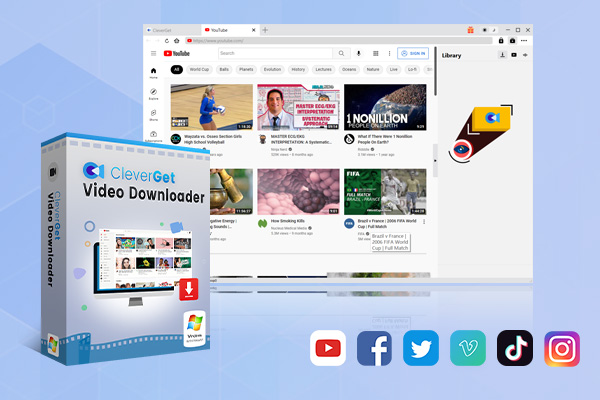
△Schritt 1: CleverGet Video Downloader ausführen
Laden Sie das Installationspaket von CleverGet Video Downloader kostenlos von der offiziellen Website von CleverGet herunter und führen Sie es nach Abschluss der Installation aus.

△Schritt 2: Besuchen Sie die Webversion von TikTok
Geben Sie die TikTok-URL in die Adressleiste des CleverGet Video Downloader-Clients ein, dann können Sie direkt auf die TikTok-Webseite in CleverGet Video Downloader zugreifen.

△Schritt 3: TikTok Videos herunterladen
Wenn Sie während des Besuchs der TikTok-Webseite ein bestimmtes TikTok-Video speichern möchten, erkennt CleverGet Video Downloader automatisch die Informationen des TikTok-Videos, das Sie gerade ansehen, und gibt sie in einem Fenster wieder. Sie können die Größe, den Typ und andere Informationen des Videos, das Sie herunterladen möchten, in diesem Fenster auswählen, und dann auf die Schaltfläche “Download” klicken, um das Video herunterzuladen.

Teil 4: Wie kann man auf TikTok gespeicherte Videos löschen?
Da wir TikTok-Kurzvideos in der TikTok-App speichern können, können wir diese Videos natürlich auch in der TikTok-App löschen. Ich muss die Leser jedoch daran erinnern, dass Sie die gespeicherten Kurzvideos nie wieder zurückbekommen, wenn Sie sie nicht erneut speichern, sobald sie aus TikTok gelöscht wurden. Bevor Sie also diese in TikTok gespeicherten Kurzvideos löschen, sollten Sie sich überlegen, ob Sie sie wirklich nicht mehr benötigen. Da die Webversion von TikTok die von TikTok-Benutzern gespeicherten Videos nicht anzeigt, können die Benutzer gespeicherte Videos in der Webversion von TikTok nicht löschen, wie oben erwähnt. Daher können wir die gespeicherten Kurzvideos nur in der TikTok-App auf dem Smartphone löschen. Natürlich sind die Schritte dieses Vorgangs die gleichen, egal ob es sich um ein iOS- oder ein Android-Gerät handelt. Lassen Sie mich also im Detail erklären, wie Sie in der TikTok-App gespeicherte TikTok-Videos löschen können.
Schritt 1: Laden Sie die TikTok-App aus dem App-Store Ihres Smartphones herunter und installieren Sie sie. Starten Sie dann TikTok und melden Sie sich bei Ihrem TikTok-Konto an.
Schritt 2: Klicken Sie in der TikTok-App auf die Schaltfläche “Proflie” in der unteren rechten Ecke, um Ihre Profilseite zu öffnen. Suchen Sie dann auf den Seiten Ihres Profils die Registerkarte “Gespeicherte und favorisierte Videos”.
Schritt 3: Auf der nun weitergeleiteten Seite zeigt TikTok alle Kurzvideos an, die Sie gespeichert haben. Auf dieser Seite können Sie die Kurzvideos löschen, die Sie nach Ihren Vorstellungen löschen möchten.

Es gibt wirklich viele sehr kreative und interessante Videos auf TikTok, die es wert sind, sie zu speichern und in unserer Freizeit wieder anzuschauen. Daher wird in diesem Artikel speziell beschrieben, wie wir unsere Lieblings-TikTok-Videos speichern, löschen und wiederfinden können. Wenn Sie einen Computer verwenden, um TikTok-Kurzvideos anzusehen, empfehle ich Ihnen dringend, CleverGet Video Downloader zu verwenden, um TikTok-Kurzvideos herunterzuladen.
-
Wie kann man private YouTube-Videos ohne Zugang herunterladen?Lena/2024-07-14
-
[Candyman 2021 Streaming] Wo kann man Candyman 2021 sehen?Lena/2024-07-07
-
10 beste Soap2Day-Alternativen-WebsitesLena/2024-06-19
-
10 beste Stream2Watch-Alternativen für Live-Sport onlineLena/2024-06-19
-
10 LosMovies-Alternativen im Jahr 2023Lena/2024-06-17
-
30 Beste Hindilinks4u Alternativen für Online Hindi Synchronisierte Filme & TV ShowsLena/2024-06-15
-
5 beste ZEE5 Video Downloaders zum Herunterladen von ZEE5-VideoLena/2024-04-17
-
Wie kann man ohne Kabel oder Internet fernsehen?Lena/2024-04-14
-
YouTube-Clips in MP4 konvertieren mit YouTube Clip zu MP4 KonverterLena/2024-04-02
-
Top 10 kostenlose Anonymous Instagram Story Viewers 2024Lena/2024-03-25








-
10 beste unzensierte Anime aller Zeiten und wo sie zu sehen sindadmin/2023-10-10
-
Wie kann man Apple TV+ auf Android-Geräte herunterladen?Lena/2024-02-01
-
10 beste Movie2K-Alternativen zum kostenlosen Online-Anschauen von 2K-Filmenadmin/2023-10-18
-
Top 10 kostenlose Anonymous Instagram Story Viewers 2024Lena/2024-03-25
-
30 Beste Hindilinks4u Alternativen für Online Hindi Synchronisierte Filme & TV ShowsLena/2024-06-15
-
10 Beste Disney Plus Downloader zum Herunterladen von Filmen und TV-Shows auf Disney + [Frei & kostenpflichtig]admin/2023-11-09
-
Beste OnlyFans Downloader Android-Erweiterung & Wie kann man OnlyFans auf Android herunterladen?Lena/2023-12-11
-
Wie kann man private YouTube-Videos ohne Zugang herunterladen?Lena/2024-07-14
-
10 beste Soap2Day-Alternativen-WebsitesLena/2024-06-19
-
10 LosMovies-Alternativen im Jahr 2023Lena/2024-06-17






 Deutsch
 English
 日本語
日本語 French
 한국인
한국인 Italiano